Небольшая заметка по решению проблемы запуска ViPNet Client 4 в удаленной сессии Windows (RDP).
Симптомы
При запуске ViPNet Client 4 в удаленной сессии Монитор "застревает" на т.н. splash screen (скриншот ниже), окно для прохождения аутентификации при этом не отображается.

Описание проблемы
Монитор ждёт пока отработает процесс vipnetlogon (как раз он и отвечает за аутентификацию пользователя и отображение соответствующего окна), и не дает запуститься новой сессии, т.к. уже ждет ввода данных в другой сессии (локальной).
Решение
1. Единоразовое
Можно вручную "убить" все запущенные в системе процессы vipnetlogon.exe (например, через Диспетчер задач), после чего попробовать повторно запустить программу.
2. Постоянное
В программе ViPNet Client выбрать вкладку Файл > Войти в режим администратора, далее перейти во вкладку Сервис > Настройка параметров безопасности, в окне «Администратор» в разделе «Аутентификация» поставить галочки «Разрешить сохранение пароля в реестре» и «Автоматически входить в ViPNet».

После чего потребуется завершить работу ViPNet Client 4, повторно запустить его, ввести пароль и выставить галку "Сохранить пароль".
Данный способ предполагает настройку автоматического входа в ViPNet Client 4, в частности сохранение пароля пользователя узла в реестре, что значительно снижает уровень защищенности системы, поэтому для настройки данного механизма потребуется наличие прав (пароля) Администратора ViPNet.
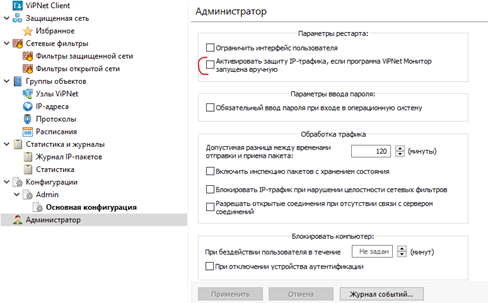
Также ViPNet Client не будет автоматически запускаться при загрузке ОС, если в разделе "Администратор" выставить галку «Активировать защиту IP-трафика, если программа ViPNet Монитор запущена вручную». Однако при этом изменится и поведение самого Клиента: защита трафика будет включаться только при ручном запуске программы и отключатсья по её закрытии.